
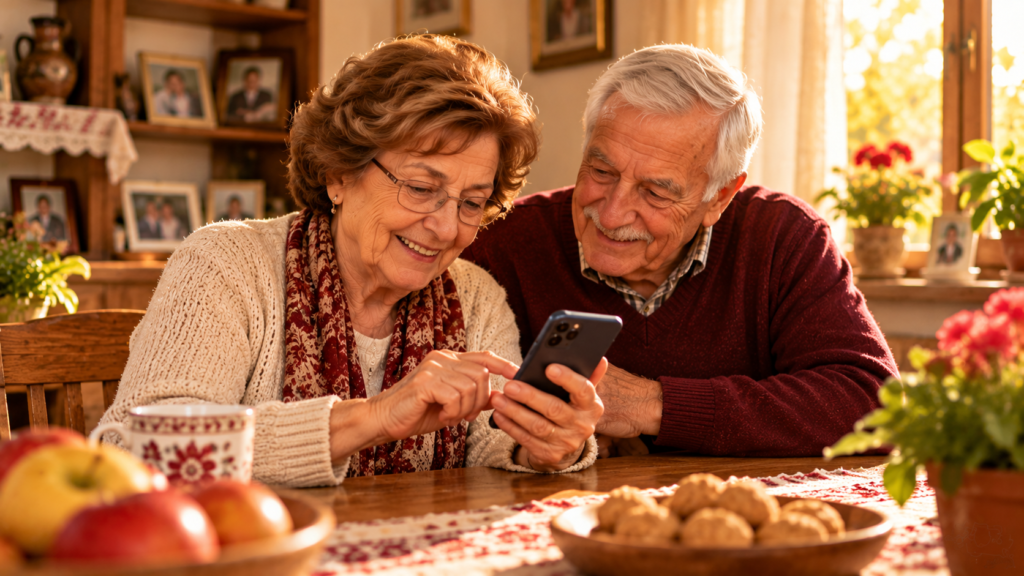
Некогаш, за да им испратиме фотографија на најблиските, требаше да ја развиеме во фото-студио, да ја ставиме во плик и да ја испратиме по пошта.
Денес, благодарение на мобилните телефони, фотографиите можат да пристигнат за само неколку секунди.
Имате убава фотографија од вашата градина? Сте подготвиле вкусен ручек? Или можеби сте пронашле стара семејна фотографија што сакате да им ја покажете на внуците?
Сето тоа можете да го споделите преку Viber.
Ако досега не сте испраќале фотографии преку Viber, не грижете се. Во продолжение ќе ви објасниме како се прави тоа, чекор по чекор.
Што ви е потребно?
Пред да започнете, проверете дали имате паметен телефон на кој е инсталирана апликацијата Viber.
Потребна ви е и интернет-врска, преку Wi-Fi или мобилни податоци.
Исто така, добро е фотографијата што сакате да ја испратите веќе да биде зачувана во вашиот телефон.
Ако сè е подготвено, можеме да започнеме.
Чекор 1: Отворете го Viber
На екранот на вашиот телефон пронајдете ја апликацијата Viber.
Нејзината икона најчесто е виолетова, со бел телефон во средината.
Притиснете ја еднаш.
Ќе се отвори апликацијата, во која можете да ги видите вашите разговори со роднини, пријатели и други контакти.
Чекор 2: Изберете кому сакате да испратите фотографија
Отворете го делот со разговори, кој може да биде означен како „Chats“ или „Разговори“.
Пронајдете го името на лицето на кое сакате да му ја испратите фотографијата.
На пример, ако сакате да му испратите фотографија на внучето, притиснете го неговото име.
Ќе се отвори разговорот со таа личност.
Пред да продолжите, проверете дали сте го избрале вистинскиот контакт.
Ова е особено важно ако имате повеќе контакти со слични имиња.
Чекор 3: Пронајдете ја иконата за фотографии
Во долниот дел на разговорот ќе го видите полето каде што вообичаено пишувате пораки.
Во близина на тоа поле побарајте мала икона што претставува фотографија или галерија.
На некои телефони ќе треба прво да го притиснете знакот плус (+), а потоа да ја изберете галеријата.
Изгледот може малку да се разликува зависно од тоа дали користите Android или iPhone и од верзијата на апликацијата.
Кога ќе ја притиснете соодветната икона, ќе се појават фотографии зачувани во вашиот телефон.
Чекор 4: Изберете ја фотографијата
Сега разгледајте ги фотографиите што се прикажани.
Пронајдете ја онаа што сакате да ја испратите.
Притиснете ја еднаш за да ја изберете.
Ако сакате, можете да изберете и повеќе фотографии одеднаш.
На пример, ако сте биле на семеен ручек, можете да испратите неколку фотографии од истиот ден.
Но ако првпат го правите ова, најдобро е да започнете само со една фотографија.
Така полесно ќе го научите целиот процес.
Чекор 5: Додајте кратка порака, ако сакате
Пред испраќањето, Viber може да ви понуди можност да напишете краток опис на фотографијата.
На пример:
„Поздрав од баба и дедо!“
„Погледнете колку убави домати ни пораснаа годинава!“
„Оваа фотографија ја најдов во стариот албум. Се сеќавате ли кога беше направена?“
Пораката не е задолжителна.
Ако не сакате да пишувате ништо, можете да ја испратите само фотографијата.
Чекор 6: Притиснете „Испрати“
Кога ќе ја изберете фотографијата, побарајте го копчето за испраќање.
Најчесто е прикажано како стрелка или како икона што личи на хартиен авион.
Притиснете го еднаш.
Ако телефонот е поврзан на интернет, фотографијата ќе започне да се испраќа.
Во разговорот ќе се појави нејзина слика.
Ако интернет-врската е бавна, можеби ќе бидат потребни неколку дополнителни секунди.
Чекор 7: Проверете дали фотографијата е испратена
Откако ќе го притиснете копчето за испраќање, погледнете го разговорот.
Таму треба да се појави фотографијата што сте ја избрале.
Кога испраќањето ќе заврши, Viber може да прикаже ознаки за статусот на пораката.
Важно е да знаете дека успешно испратена фотографија не значи дека примачот веќе ја погледнал.
Ако не сте сигурни дали пристигнала, можете да му испратите кратка порака на примачот или да го прашате при следниот разговор.
Може ли фотографија да се испрати директно од галеријата?
Да, на многу телефони постои и друг начин.
Отворете ја апликацијата во која ги разгледувате вашите фотографии. Таа може да се вика „Галерија“, „Photos“ или „Фотографии“.
Пронајдете ја фотографијата што сакате да ја испратите.
Потоа побарајте го копчето „Сподели“ или „Share“.
Во понудените апликации изберете Viber, ако се прикажува.
Потоа одберете го лицето на кое сакате да му ја испратите фотографијата и потврдете го испраќањето.
Ако ова ви изгледа комплицирано, користете го првиот начин – директно преку разговорот во Viber.
Што ако не можете да ги видите фотографиите?
Понекогаш Viber може да побара дозвола за пристап до фотографиите на телефонот.
Ако се појави такво известување, прочитајте што точно бара апликацијата.
Можете да дозволите пристап до избрани фотографии или до галеријата, во зависност од опциите што ги нуди вашиот телефон.
Ако претходно сте ја одбиле дозволата, можете да ја проверите во поставките на телефонот, во делот за апликации и дозволи.
Доколку не сте сигурни како да го направите тоа, побарајте помош од близок член на семејството.
Дали испраќањето фотографии преку Viber се плаќа?
Viber не наплаќа посебна цена за обично испраќање фотографии преку разговор во апликацијата.
Но за испраќањето се користи интернет.
Ако сте поврзани на домашна Wi-Fi мрежа, се користи таа интернет-врска.
Ако користите мобилни податоци, испраќањето може да троши дел од интернет-пакетот што го имате кај вашиот мобилен оператор.
Затоа, ако имате ограничен мобилен интернет, добро е поголем број фотографии да испраќате кога сте поврзани на Wi-Fi.
Внимавајте кои фотографии ги споделувате
Viber е корисен за комуникација со најблиските, но и тука треба да бидеме внимателни.
Не испраќајте фотографии од банкарски картички, лични документи, лозинки или други чувствителни податоци на непознати лица.
Исто така, пред да испратите семејна фотографија во поголема група, размислете дали сите лица на фотографијата би сакале таа да биде споделена.
Особено внимателни бидете со фотографии од деца.
Секогаш проверувајте го примачот пред да го притиснете копчето за испраќање.
Малите фотографии носат голема радост
Можеби некому испраќањето фотографија преку мобилен телефон му изгледа како обична работа.
Но за баба и дедо што живеат далеку од своите внуци, една фотографија може да значи многу.
Фотографија од домашната градина, од неделниот ручек или од прошетка може да биде прекрасен начин да им покажете на најблиските дека мислите на нив.
А кога еднаш ќе научите да испраќате фотографии, ќе видите дека постапката е многу поедноставна отколку што изгледа на почетокот.
А вие дали користите Viber за да комуницирате со вашите деца и внуци?
Што најчесто испраќате – фотографии, пораки или видеа?
Споделете го вашето искуство во коментарите. Можеби вашиот совет ќе му помогне на некој друг пензионер полесно да го користи својот телефон!